• Kaspersky Internet Security 2010 හොරෙන් Active කරමු..

    ඔන්න මම පොරොන්දු වුන විදියට Kaspersky Internet Security 2010 හොරෙන් Active කරන විදිය අරගෙන අවා..ඒ වගෙම කට්ටියට Kaspersky Internet Security 2010 Key ටිකකුත් අරගෙන අවා..මතක තියා ගන්න මේ key බාගන්න පලමු 10 දෙනා තමා lucky වෙන්නේ...එහෙනම් අපි වැඩෙට බහිමු.. පියවර 1. ඔයාලේ අන්තර්ජාල සම්බන්දතාවය විසන්දි කරන්න[...]

  • SMS යැව්වොත් ආත්රයිටිස්..

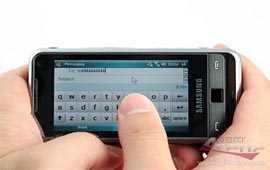
    ජංගම දුරකතන යතුරුපුවරු වලින් ඉලක්කම් මෙන්ම අකුරුද ටයිප් කරන්නට පුලුවන් කම නිසා ඉස්සර නම් ලාබාගත් ප්‍රයෝජන දුරකතන නාමාවලියක් තම දුරකතනයෙන් කෙටිපණිවුඩ හේවත් එස් එම් එස් ( SMS - short Messege ) යවන්නට පුළුවන්විම,තවදුරටත් ගොසින් එය පුද්ගලික සහයකයක්(PDA personal Digital Assistant) විමත් නිසා දැන් අළුත් ප්‍රශ්ණයක් මතුව තිබේ..ඒ දුරකතනය යතුරු පුවරුව මත මහපටැගිල්ල මෙහෙයවමින් ටයිප් කරන්නට යාමේදි ඇගිල්ල තුවාල වෙන්නට පුළුවන් විමය.. [...]

  • Title-of-Post-3

    Slide 3 Description [...]

  • Title-of-Post-4

    Slide 4 Description [...]

  • Title-of-Post-5

    Slide 5 Description [...]

Showing posts with label බ්ලොග් රහස්. Show all posts

Tuesday, June 8, 2010

ඇත්තටම අපේ බ්ලොගයට Uplord කරන පිංතුර කොහෙහෙද ඇත්තේ..?


මම ඔයාලට කියන්න යන්නේ තවට් ඔයලාට වැදගත් කියලා හිතන දෙයක්...අපේ බ්ලොගට අපි Uplord කරන photos කොහෙටද යන්නේ..? අපිට වැඩක් නැති photos ,delete කරන්නේ කොහොමද.? කොහෙද එවා Save වෙලා තියෙන්නේ..? ඔයාලට ඒ ගැන කියනවනම් අපි Uplord කරන සෑම photo එකක්ම යන්නේ Picasa Web Albums එකට...ඔයලට  Picasa Web Albums එකට යන්න Log වෙන්න ඔනේ..එක හරිම ලෙසි වැඩක්...ඔයාලගේ බ්ලොගයට Log වෙන Email එකයි..Password දිලා Log වෙන්න පුලුවන්..


ඔයාලගේ තියෙන photo  දැන් ඔයාලට බලාගන්න පුලුවන්....ඔයාලට වැඩක් නැති..එක වගේ තියෙන එවා ඔයාලට delete කරන්න පුළුවන්..


මතක තියා ගන්න එවගේම ඔයාලට වෙනම Album හදන්න, වෙනම Photo Uplord කරන්නත් පුළුවන්..විශේෂයෙන් Gif ,Ico වැනි Photos,  uplord කරගන්නත් පුළුවන්...හ් හ්..කියන්න බැරි වුනා තවත් දෙයක් තියෙනවා...අපේ තියෙන Photo Album එක  සිමා වෙන්නේ Photo 1000 ට කියලත් මතක තියා ගන්න..ඉතින් තවට් මොකද බලාගෙන ඉන්නේ දැන්ම Picasa Web Albums එකට Log වෙන්න..


මතක ඇතුව Comment පාරක් දාලා යන්න..එය මට ලොකු ශක්තියක්..


Monday, June 7, 2010

බ්ලොගයට දැන්විම් බැනර් නැද්ද..? එහෙනම් දැන්ම දා ගන්න.

සමහර අයගේ Template වල  ඇඩ් බැනර් එක දකින්න නැ..එක නිසා කට්ටිය හිටපු නිවස දාල අලුත් නිවසක් හොයන්වා වගේ අලුත් Template හොයනවා ඇඩ් බැනර් තියෙන.දැන් එහෙම කරන්න ඔනේ නැ මම ඔයලාට එකෙන් බෙරෙන්න ඇඩ් බැනර් ඔයාලගේ බ්ලොගයට දා ගන්න  තවත් බ්ලොග් රහසක් ගෙනාවා..කට්ටියට මේක බ්ලොග් එකට දා ගන්න ඔනේ නම්..මෙන්න මේ විදියට කරන්න..


Add a Gadget යන්න >> HTML/JavaScript තොරගෙන පහල තියෙන කොර්ඩ් එක HTML/JavaScript එකට දා ගන්න..  Demo 


<center><table border="0"><tr>

<th width="126" height="126" align="center"><img src="
https://blogger.googleusercontent.com/img/b/R29vZ2xl/AVvXsEjnyMEhmlM2MwtoiK9r-A71zM6JH_WU9OLcBK4RLYXQS_3Ughrub6vouH9jgDtMbEHAta9yyYuVf5FnBWsjr1jhAoOxoZlZT0r0_jDo21I2Jxyau344WM-8N_n0kuO9PeiKUb7qCqeyAII/"/></th>

<th width="126" height="126" align="center"><img src="
https://blogger.googleusercontent.com/img/b/R29vZ2xl/AVvXsEjnyMEhmlM2MwtoiK9r-A71zM6JH_WU9OLcBK4RLYXQS_3Ughrub6vouH9jgDtMbEHAta9yyYuVf5FnBWsjr1jhAoOxoZlZT0r0_jDo21I2Jxyau344WM-8N_n0kuO9PeiKUb7qCqeyAII/"/></th>

</tr><tr>

<td width="126" height="126" align="center"><img src="
https://blogger.googleusercontent.com/img/b/R29vZ2xl/AVvXsEjnyMEhmlM2MwtoiK9r-A71zM6JH_WU9OLcBK4RLYXQS_3Ughrub6vouH9jgDtMbEHAta9yyYuVf5FnBWsjr1jhAoOxoZlZT0r0_jDo21I2Jxyau344WM-8N_n0kuO9PeiKUb7qCqeyAII/"/></td>

<td width="126" height="126" align="center"><img src="
https://blogger.googleusercontent.com/img/b/R29vZ2xl/AVvXsEjnyMEhmlM2MwtoiK9r-A71zM6JH_WU9OLcBK4RLYXQS_3Ughrub6vouH9jgDtMbEHAta9yyYuVf5FnBWsjr1jhAoOxoZlZT0r0_jDo21I2Jxyau344WM-8N_n0kuO9PeiKUb7qCqeyAII/"/></td>

</tr></table></center>


දැන් HTML/JavaScrip එක Save කර ගන්න..


දැන් ඔයාලගේ ඇඩ් බැනර් එක අපි හදාගෙන ඉවරයි..මතක ඇතුව comment පාරක් දිලා යන්න..ගැටළු තියෙනවානම් අහන්න මම ඒ අයට උදව් කරන්නම්.


Sunday, June 6, 2010

OS තාක්ෂණයේ අලුත්ම Share Wiget එකක්..

මම ඔයාලට දෙන්න යන්නේ තවත් අලුත්ම රහසක් අපේ බ්ලොග් එකට දාගන්න..මෙක හරිම ලෙසියෙන්ම අපේ බ්ලොග් එකට ද ගන්න පුලුවන්..ඒ වගේම මේ ගැජට් එක නිපදවලා තියෙන්නේ  Apple OS X Styled Dock කියන මෘදුකාංගය උපකාරි කරගෙන..Apple OS X Styled Dock  මෘදුකාංගය අපේ පරිගනකයට දා ගන්න විදිය ශාන් සහෝදරයාගේන් දැනගන්න මෙන්න මෙතනින් යන්න..

හොදයි දැන් මම කියලා දෙන්නම් Apple OS X Styled Dock මෘදුකාංගය උපකාරි කරගෙන සෑදු  Share Wiget එක අපේ බ්ලොගයට දා ගන්න විදිය..මේ Wiget එක ක්‍රම දෙකකට අපේ බ්ලොගයට දා ගන්න පුලුවන්.එහේනම් මම පලවෙනි එකෙන්ම පටන් ගන්නම්..

Demo


 පලමු ක්‍රමය: dashboard >> layout >> යන්න ..දැන්  pages ගිහින් Add a gadget  HTML/JavaScript තොර ගන්න..ඉට පස්සේ මම පහල දිලා තියෙන කොර්ඩ් එක කොපි කරගෙන  HTML/JavaScript  Wiget  එකට past කරන්න.


<style type="text/css">

  #sharedock { position: fixed; bottom: 0; left: 0; width: 100%; height: 90px; z-index: 999; }

  #dock { position: relative; bottom: 0; font: 13px "Trebuchet MS", Verdana, Helvetica, sans-serif; }

  .dock-container { position: relative; background:url(https://blogger.googleusercontent.com/img/b/R29vZ2xl/AVvXsEgxTL_QFfwrzdLqDOtzeV_GF2iVN7yGfcr3_RrthHwc1WAboqXmrmbZV2PXkxZA2PC_4mj0ENozho0kUqKewcfNAslqsPPe_n3MzRVZPI34stYuG5JGBYpGj8h7JFINfFmlVG_uBMAto4Pm/) no-repeat bottom center; height: 50px; padding: 20px 0 20px 0; }

  .dock-container .custom_images a { display: block;  position: absolute; bottom: 0; text-align: center; text-decoration: none; color: #333; cursor: pointer; }

  .dock-container .custom_images span { background: rgba(0,0,0,.75); display: none; padding: 2px 8px; margin-left: 17px; font-size: 11px; color: #fff; -moz-border-radius: 10px; -webkit-border-radius: 10px; }

  .dock-container .custom_images img { border: 0; margin: 5px 0px 10px 0px; width: 100%; }

  </style>


<div id="sharedock">

  <div id="dock">

  <div class="dock-container">


<div class="addthis_toolbox">


 <div class="custom_images">


 <a class="addthis_button_facebook"><span>Facebook</span><img src="http://addthis.com/cms-content/images/gallery/aquaticus_facebook.png" alt="Share to Facebook" /></a>

  <a class="addthis_button_twitter"><span>Twitter</span><img src="http://addthis.com/cms-content/images/gallery/aquaticus_twitter.png" alt="Share to Twitter" /></a>

<a class="addthis_button_myspace"><span>MySpace</span><img src="http://addthis.com/cms-content/images/gallery/aquaticus_myspace.png" alt="Share to MySpace" /></a>

<a class="addthis_button_stumbleupon"><span>Stumble</span><img src="http://addthis.com/cms-content/images/gallery/aquaticus_stumbleupon.png" alt="Stumble It" /></a>

<a class="addthis_button_reddit"><span>Reddit</span><img src="http://addthis.com/cms-content/images/gallery/aquaticus_reddit.png" alt="Share to Reddit" /></a>

<a class="addthis_button_delicious"><span>Delicious</span><img src="http://addthis.com/cms-content/images/gallery/aquaticus_delicious.png" alt="Share to Delicious" /></a>

  <a class="addthis_button_more"><span>More...</span><img src="http://addthis.com/cms-content/images/gallery/addthis_64.png" alt="More..." /></a>

  </div>

  </div>

  </div>

  </div>

  </div>


  <script type="text/javascript" src="http://s7.addthis.com/js/250/addthis_widget.js"></script>

  <script type="text/javascript" src="http://ajax.googleapis.com/ajax/libs/jquery/1.3.2/jquery.min.js"></script>

  <script type="text/javascript" src="http://addthis.com//cms-content/images/gallery/fisheye-iutil.min.js"></script>

  <script type="text/javascript">

  $(function () {

  // Dock initialize

  $('#dock').Fisheye(

  {

  maxWidth: 30,

  items: 'a',

  itemsText: 'span',

  container: '.dock-container',

  itemWidth: 50,

  proximity: 60,

  alignment : 'left',

  valign: 'bottom',

  halign : 'center'

  }

  );

  });

  </script>


දැන් HTML/JavaScript එක Save කරලා වැඩේ කොහොමද කියලා බලන්න.
හොදයි මම දෙවනි ක්‍රමය කියලා දෙන්නම් මේක මගේ නිර්මාණයක් අලුත්ම විදියකට මේකෙන් File Share කරන්න පුලුවන්.මේ ක්‍රමයෙන් වෙන්නේ අපි අපේ ලිපියක් Open කරොත් විතරයි මේ ගැජට් එක වැඩ කරන්නේ.එකෙන් වෙන්නේ අපේ ලිපිය  මේ ගැජට් එක Auto අරගන්නවා..ඉට පස්සේ අපිට අපේ File එක Share  කරන්න පුලුවන්..


මේ ක්‍රමයට කට්ටිය කැමතිනම් පහල තියෙන ක්‍රමයට ඔයාලගේ  බ්ලොග් එකට දා ගන්න.
dashboard >> layout >>Edit HTML යන්න..මතක ඇතුව Expand Widget Templates තැනට හරියක් දෙන්න..දැන් පහල තියෙන කොර්ඩ් එක හොයාගන්න..


<data:post.body/>
 කොර්ඩ් හොයගෙන පහල තියෙන කොර්ඩ් එක  <data:post.body/> කොර්ඩ් එක ලගට  Past කරන්න.


<!-- AddToAny Share/Save BEGIN saamgeadaviya.blogspot.com-->

<style type="text/css">

  #sharedock { position: fixed; bottom: 0; left: 0; width: 100%; height: 90px; z-index: 999; }

  #dock { position: relative; bottom: 0; font: 13px "Trebuchet MS", Verdana, Helvetica, sans-serif; }

  .dock-container { position: relative; background:url(https://blogger.googleusercontent.com/img/b/R29vZ2xl/AVvXsEgxTL_QFfwrzdLqDOtzeV_GF2iVN7yGfcr3_RrthHwc1WAboqXmrmbZV2PXkxZA2PC_4mj0ENozho0kUqKewcfNAslqsPPe_n3MzRVZPI34stYuG5JGBYpGj8h7JFINfFmlVG_uBMAto4Pm/) no-repeat bottom center; height: 50px; padding: 20px 0 20px 0; }

  .dock-container .custom_images a { display: block;  position: absolute; bottom: 0; text-align: center; text-decoration: none; color: #333; cursor: pointer; }

  .dock-container .custom_images span { background: rgba(0,0,0,.75); display: none; padding: 2px 8px; margin-left: 17px; font-size: 11px; color: #fff; -moz-border-radius: 10px; -webkit-border-radius: 10px; }

  .dock-container .custom_images img { border: 0; margin: 5px 0px 10px 0px; width: 100%; }

  </style>


<div id="sharedock">

  <div id="dock">

  <div class="dock-container">


<div class="addthis_toolbox">


 <div class="custom_images">


 <a class="addthis_button_facebook"><span>Facebook</span><img src="http://addthis.com/cms-content/images/gallery/aquaticus_facebook.png" alt="Share to Facebook" /></a>

  <a class="addthis_button_twitter"><span>Twitter</span><img src="http://addthis.com/cms-content/images/gallery/aquaticus_twitter.png" alt="Share to Twitter" /></a>

<a class="addthis_button_myspace"><span>MySpace</span><img src="http://addthis.com/cms-content/images/gallery/aquaticus_myspace.png" alt="Share to MySpace" /></a>

<a class="addthis_button_stumbleupon"><span>Stumble</span><img src="http://addthis.com/cms-content/images/gallery/aquaticus_stumbleupon.png" alt="Stumble It" /></a>

<a class="addthis_button_reddit"><span>Reddit</span><img src="http://addthis.com/cms-content/images/gallery/aquaticus_reddit.png" alt="Share to Reddit" /></a>

<a class="addthis_button_delicious"><span>Delicious</span><img src="http://addthis.com/cms-content/images/gallery/aquaticus_delicious.png" alt="Share to Delicious" /></a>

  <a class="addthis_button_more"><span>More...</span><img src="http://addthis.com/cms-content/images/gallery/addthis_64.png" alt="More..." /></a>

  </div>

  </div>

  </div>

  </div>

  </div>


  <script type="text/javascript" src="http://s7.addthis.com/js/250/addthis_widget.js"></script>

  <script type="text/javascript" src="http://ajax.googleapis.com/ajax/libs/jquery/1.3.2/jquery.min.js"></script>

  <script type="text/javascript" src="http://addthis.com//cms-content/images/gallery/fisheye-iutil.min.js"></script>

  <script type="text/javascript">

  $(function () {

  // Dock initialize

  $('#dock').Fisheye(

  {

  maxWidth: 30,

  items: 'a',

  itemsText: 'span',

  container: '.dock-container',

  itemWidth: 50,

  proximity: 60,

  alignment : 'left',

  valign: 'bottom',

  halign : 'center'

  }

  );

  });

  </script>

<!-- AddToAny Share/Save END saamgeadaviya.blogspot.com -->


දැන්  Tmplate එක Save කරන්න..  Save Template 


දැන් ඔයලා බලන්න මගේ ක්‍රමය හොදයිද  අනිත් ක්‍රමය හොදයිද  කියලා..
ගැටළු තියෙනවානම් අහන්න..මම උදවු කරන්නම්..මතක් කරලා ප්‍රතිචාරයක් දිලා යන්න...ඔබට ජය.. 


Saturday, June 5, 2010

අපේ බ්ලොගයට පිටු ගණන් කරනයක් දා ගමු.

අද මම ඔයලාට දෙන්න යන බ්ලොග් රහස තමා බ්ලොගයේ අපේ ලිපි පහලින් ලිපි තියෙන ගණන කාංණ්ඩ කරලා හදා ගන්න එකක් ගැන..කට්ටියම ආස නේ මේ ගැජට් එක ඔයාලගේ බ්ලොග් එකට දාගන්න..එහෙනම් මම මේ රහස කියලා දෙන්නම් .මේ ගැජට් එකෙන් වෙන්න්නේ අපේ ලිපි බලන්න තවත් ලෙසි කරන එක..අපේ ලිපි බලන්න එන අයට ඉක්මනින් අපෙ ලිපි තියෙන කාංණ්ඩ අංකයට පිවිසෙන්න පුලුවන්..එවාගෙම බ්ලොගයට අමුතුම ලූක් එකක් එන්වා,ඔය්ලට පෙන්ව ඇතිනේ මාගේ බ්ලොග් එකෙත් පහලින් ගැජට් එක දාලා තියෙනවා.

මේක ඔයාලගේ බ්ලොගයට දාගන්න ඔනේ නම් මෙන්න මේ විදියට කරන්න.


පියවර 1.  Layout > Page Element > Add a Gadget > HTML/JAVASCRIPT යන්න..පහල තියෙන කොර්ඩ් එක JAVASCRIPT  එකට දාගෙන save කරන්න.


  <style type="text/css">

.showpageArea a {text-decoration:underline;}

.showpageNum a {text-decoration:none;border: 1px solid #cccccc;margin:0 3px;padding:3px;}

.showpageNum a:hover {border: 1px solid #cccccc;background-color:#cccccc;}

.showpagePoint {color:#333;text-decoration:none;border: 1px solid #cccccc;background: #cccccc;margin:0 3px;padding:3px;}

.showpageOf {text-decoration:none;padding:3px;margin: 0 3px 0 0;}

.showpage a {text-decoration:none;border: 1px solid #cccccc;padding:3px;}

.showpage a:hover {text-decoration:none;}.showpageNum a:link,

.showpage a:link {text-decoration:none;color:#333333;}

</style>

<script style="text/javascript">

var pageCount=5;var displayPageNum=5;var upPageWord="Previous";var downPageWord="Next";

</script>

<script style="text/javascript" src="http://blogergadgets.googlecode.com/files/blogger-page-nav-v2.js">

</script>


මතක තියා ගන්න මේ JAVASCRIPT  කොර්ඩ් එක දාන්න ඔනේ BLOGPOST එකට පහලින් බව..

උදා: පහල රූපය බලන්න


පියවර 2.  Layout > Edit Html යන්න.මතක ඇතුව Expand Widget Templates තැනට හරිය දාන්න..


පියවර 3. දැන් මේ JAVAකොර්ඩ් එක හොයන්න ]]></b:skin>


දැන් මේ පහල තියෙන කොර්ඩ්e එක ]]></b:skin> උඩට Past කරන්න.


.showpageArea a {

text-decoration:underline;
}
.showpageNum a {
text-decoration:none;
border: 1px solid #cccccc;
margin:0 3px;
padding:3px;
}
.showpageNum a:hover {
border: 1px solid #cccccc;
background-color:#cccccc;
}
.showpagePoint {
color:#333;
text-decoration:none;
border: 1px solid #cccccc;
background: #cccccc;
margin:0 3px;
padding:3px;
}
.showpageOf {
text-decoration:none;
padding:3px;
margin: 0 3px 0 0;
}
.showpage a {
text-decoration:none;
border: 1px solid #cccccc;
padding:3px;
}
.showpage a:hover {
text-decoration:none;
}
.showpageNum a:link,.showpage a:link {
text-decoration:none;
color:#333333;
}
]]>
පියවර 4. දැන් හොයන්න </body> කොර්ඩ් එක.. දැන් පහල තියෙන කොර්ඩ් එක </body>  කොර්ඩ් එක උඩට  past කරන්න


 <!--Page Navigation Starts-->


<b:if cond='data:blog.pageType != &quot;item&quot;'>

<script type='text/javascript'>

var pageCount=5;

var displayPageNum=5;

var upPageWord =&#39;Previous&#39;;

var downPageWord =&#39;Next&#39;;

</script>

<script src='http://blogergadgets.googlecode.com/files/blogger-page-navi.v1.js' type='text/javascript'/>

</b:if>

<!--Page Navigation Ends -->

</body>


පියවර 5.දැන් Template එක save කරන්න   Save Template 

  • ඔයාලට ඔනේ නම් පිටු පේන ගණන වැඩි කරගන්න හෝ අඩු කරගන්න මේන්න මේ කොර්ඩ් එක හොයගන්න

var pageCount=5;
  • ඔයාලට Display  එකේ පිටු පෙන්වන අංක වාර ගණන පහළ තියෙන කොර්ඩ් එකෙන් වෙනස් කරගන්න පුලුවන්.

var displayPageNum=5;


ඔයලාට ගැටළු තියෙන්වනම් Comment එකක් දාලා කියන්න..මම උදව් කරන්නම්..මතක අතුව අදහසකුත් දිලා යන්න..

Thursday, June 3, 2010

අපේ ලිපි වලට තරු සම්මාන ලබා දෙමු.


ඔන්න අද මම ඔයාලට දෙන්න යන්නේ අලුත්ම ගැජට් එකක්,කට්ටිය ආස ඇතිනේ එක දැන ගන්න..හොදයි මෙන්න මෙකයි ගැජට් එක..අපේ පොස්ට් බලන්න එන අමුත්තන්න්ට පොස්ට් එක ගැන එයාලා හිතන දේ, කැමත්ත , තරු සම්මානයෙන් දෙන්න පුලුවන් නම් එල නේද?මෙන්න මෙහෙමයි එක කරගන්නේ.?


  1. පියවර : ලියාපදිංචි විම 

  2. පියවර : මෘදුකංගය ඔබේ බ්ලොගය මත පිහිටුවා ගැනිම


එහේනම් අපි වැඩේ පටන් ගමු..මෙන්න මෙතනින් අපි ගිහින් ලියාපදිංචි වේමු..


ඉට පස්සේ අපි මේ ගැජට් එක අපේ බ්ලොගය මත පිහිටුවා  ගන්න ඔනෙ එක කරගන්න හරි ලේසියි එකට මෙන්න මෙතනින් යන්න..දැන් ඔයලා ඔයාලාගේ වෙබ් අඩවියේ වර්ගය තොර ගන්න.


දැන් ඔයලා ඔයලාගේ ලියාපදිංචි විස්තර දිලා මේ ගැජට් එක ඔයාලගේ බ්ලොගයට පිහිටුවා  ගන්න..


හරි දැන් වැඩේ ඉවරයි..මම හිතනවා ඔයාල මේකට කැමති ඇති කියලා.දැන් ඔයලාගෙ ලිපි වලට තරු සම්මානය දෙන්න පුලුවන්..මට තවත් හොද ලිපි ලියන්න ශක්තියක් වෙන්න මතක අතුව comment පාරක් දිලා යන්න..


විශේෂ ස්තුතිය http://www.outbrain.com අඩවියට.